

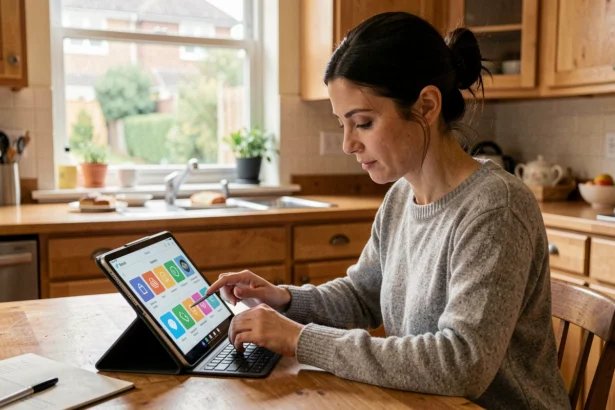
Choisir une application de contrôle parental gratuite en 2026, c’est d’abord choisir un écosystème. La plupart des outils gratuits fonctionnent dans un environnement précis : Android, iOS, Windows. Notre classement repose sur trois critères concrets : les fonctionnalités disponibles sans abonnement, la facilité de mise en place pour un parent non-expert, et la cohérence entre l’outil et les appareils réellement utilisés à la maison.
1. Google Family Link – contrôle parental Android et Chromebook
Google Family Link s’installe sur le téléphone de l’enfant et se pilote depuis celui du parent. Vous fixez des limites quotidiennes de temps d’écran et des plages horaires pendant lesquelles l’appareil est inaccessible. Vous pouvez bloquer une application précise ou valider chaque nouvelle installation depuis le Play Store.
Lire également : Aurore Malval origine parents au-delà du buzz : analyse des sources
Le partage de position en temps réel et les alertes d’arrivée ou de départ sont particulièrement utiles pour les enfants qui se déplacent seuls. Family Link convient aux familles dont les enfants utilisent principalement des appareils Android ou des Chromebooks.
2. Temps d’écran – contrôle parental intégré Apple
Temps d’écran est l’outil de contrôle parental développé par Apple, intégré directement dans iOS et macOS. Vous avez déjà remarqué que certaines applications consomment bien plus de temps que d’autres ? Temps d’écran permet de fixer des limites par catégorie d’applications, ce qui est plus souple qu’un blocage application par application.
A lire également : Temps d’éveil recommandé pour un bébé de 4 mois
Les restrictions de contenu web et de téléchargements s’activent en quelques clics, et les achats intégrés peuvent être bloqués pour éviter les mauvaises surprises. La gestion passe par le Partage familial d’Apple : si votre foyer fonctionne déjà dans l’écosystème Apple, cet outil s’impose naturellement.

3. Microsoft Family Safety – contrôle parental Windows, Xbox et Android
Microsoft Family Safety couvre un périmètre plus large que ses concurrents directs de ce classement : Windows, Xbox et Android sont gérés depuis une seule interface. Les limites de temps s’appliquent aux appareils mais aussi à certaines applications ou certains jeux en particulier.
Les rapports d’activité hebdomadaires donnent une vue claire sur ce que l’enfant a consulté ou joué, sans avoir à surveiller en temps réel. Les filtres web fonctionnent via Microsoft Edge. Cet outil est particulièrement adapté aux familles où l’enfant utilise un PC Windows ou une console Xbox.
4. Kids Place Parental Control – mode enfant Android
Kids Place Parental Control, édité par General Solutions and Services, LLC, fonctionne différemment des autres outils de ce classement. Plutôt qu’un contrôle à distance, il crée un espace fermé sur l’appareil Android : l’enfant ne voit que les applications que vous avez approuvées, et ne peut pas en sortir sans saisir un code PIN.
Ce lanceur enfant avec blocage par code PIN est particulièrement utile pour les plus jeunes, qui n’ont pas encore besoin d’un suivi d’activité détaillé mais pour qui l’accès libre à un smartphone représente un risque. La prévention des téléchargements et des achats accidentels est intégrée à cet espace protégé.
5. OpenDNS FamilyShield – filtrage parental du réseau domestique
OpenDNS FamilyShield, édité par Cisco, adopte une approche radicalement différente : le filtrage ne s’applique pas à un appareil ou à une application, mais au réseau lui-même. Tout appareil connecté à votre réseau domestique bénéficie automatiquement du filtrage de contenus, qu’il s’agisse d’un téléphone, d’une console ou d’une Smart TV.
C’est la solution à privilégier si vous souhaitez protéger plusieurs appareils sans installer quoi que ce soit sur chacun d’eux. La configuration se fait au niveau du routeur. Le filtrage réseau couvre les appareils qu’aucune application ne peut atteindre, comme les télévisions connectées ou les consoles non compatibles avec les outils classiques.
Synthèse : quelle application de contrôle parental gratuite choisir ?
Voici les points clés de chaque outil pour vous aider à choisir selon vos appareils et vos besoins.
| Nom | Éditeur | Points clés |
|---|---|---|
| Google Family Link | Limites de temps et plages horaires, blocage d’applications, partage de position – Android et Chromebook | |
| Temps d’écran | Apple | Limites par catégorie d’applications, restrictions de contenu web, gestion via le Partage familial – appareils Apple |
| Microsoft Family Safety | Microsoft | Limites de temps sur appareils et jeux, filtres web via Edge, rapports hebdomadaires – Windows, Xbox et Android |
| Kids Place Parental Control | General Solutions and Services, LLC | Espace enfant fermé, blocage des applications non approuvées, sortie par code PIN – Android |
| OpenDNS FamilyShield | Cisco | Filtrage de contenus au niveau du réseau, protection de tous les appareils connectés au réseau domestique |
Si votre enfant utilise uniquement des appareils Apple, Temps d’écran est le choix le plus cohérent. Pour Android, Google Family Link offre le suivi le plus complet. Microsoft Family Safety s’impose dès qu’un PC Windows ou une Xbox entre dans l’équation. Kids Place Parental Control répond à un besoin différent : confier un téléphone à un jeune enfant sans risque d’accès non contrôlé. OpenDNS FamilyShield complète efficacement ces outils en agissant là où les applications ne peuvent pas intervenir.